

Aquí estamos con otra entrada, la primera en este 2013. A ver si gusta y se convierte en un buen presagio para el resto del año.
En esta ocasión vamos a meternos con DNS. Como muchos sabréis DNS es un protocolo que permite asociar, de forma jerárquica, nombres de dominio a IPs así como identificar hosts dentro de estos dominios. Para los que no lo conozcan os dejo el enlace de la Wikipedia donde se habla de este protocolo, pinchar aquí.
Dejando de lado el servicio que presta en Internet, vamos a ceñirnos esta vez al ámbito empresarial. Muchas organizaciones contarán con su propio servidor DNS para resolver los nombres de equipos en direcciones IP para un dominio concreto, que es al fin y al cabo, lo que emplean los sistemas operativos y las aplicaciones para establecer conexiones contra otros hosts, principalmente servidores. En este caso se utilizará DNS sobre protocolo UDP y el puerto 53. Cabe mencionar que en muchos casos el servidor DNS presta servicios de DHCP, o viceversa. Si bien servidores, impresoras, u otros equipos tendrán un direccionamiento estático, los equipos finales podrán emplear un direccionamiento asignado mediante DHCP. Si ambos servicios son prestados por el mismo equipo, cuando la parte de DHCP asigne una dirección IP, automáticamente se generará un registro DNS para ese equipo.
Sin embargo también existe la posibilidad de utilizarlo sobre TCP y en el mismo puerto. Pero ¿para qué se emplea? Pues para realizar Transferencias de Zona, por ejemplo de un servidor primario a uno secundario. Es decir, habrá un servidor primario DNS al que le llegan todas las consultas de los clientes (UDP:53); pudiendo existir otro, para que el caso de que el primero caiga, sea el secundario el que continúe resolviendo los nombres de máquina y así garantizar el servicio. Lógicamente el servidor secundario tiene que saber en todo momento las entradas de IPs, nombres de máquina, etc. que maneja el servidor primario. Esto se realiza mediante lo que se denomina “Transferencia de Zona”. Esto es, el servidor secundario abre una conexión mediante TCP al puerto 53 del servidor primario y le solicita todos los registros de nombres para el dominio de la empresa.
Como se puede ver un servidor DNS es una gran fuente de información, y como tal también hay que tomar medidas en lo que a la seguridad se refiere. ¿Por qué? Porque si no restringimos de alguna forma y mantenemos el servidor primario con el puerto TCP:53 abierto, “alguien” con no muy buenas intenciones podría detectarlo y solicitar realizar una trasferencia de zona y hacerse con todo el direccionamiento de nuestro dominio sin necesidad de lanzar ni un solo escaneo para detectar hosts o servicios. Aparte hay que tener en cuenta que DNS permite asociar un texto a un registro de equipo, generalmente utilizado para añadir una descripción a éste.
A continuación veremos cómo se podría desarrollar esto mismo, por supuesto en un entorno de test.
Para ello tendremos un laboratorio virtual creado con GNS3 y VMware. Tendremos 3 switches, dos de core y uno de acceso. A este último irán conectados 3 máquinas, un XP, un Windows 7 y la máquina atacante que será un Backtrack 5 R3. Y por supuesto un servidor DHCP/DNS para asignación de IPs y resolución de nombres. Quedaría algo así:

Si mantenemos nuestro Wireshark arrancado mientas ejecutamos “dhclient eth0” para solicitar una IP y capturamos el tráfico resultante veremos entre otros datos que nos proporciona DHCP el nombre del dominio en el que nos encontramos, es decir edorta.lcl.

Como podemos apreciar nuestro servidor de nombres (DNS) tiene la IP 192.168.10.5, que curiosamente es la misma IP desde la cual se nos asigna la nuestra, la 192.168.10.20. O sea, DHCP y DNS están el mismo equipo. A continuación lanzaremos nmap para saber sobre qué protocolos de Capa 4 tiene abierto el puerto 53.
root@bt:~# nmap -sU -sS -p53 192.168.10.5Starting Nmap 6.25 ( http://nmap.org ) at 2013-01-05 19:47 CET Nmap scan report for XXXXXXXX.edorta.lcl (192.168.10.5) Host is up (0.00099s latency). PORT STATE SERVICE 53/tcp open domain 53/udp open domain MAC Address: 00:0C:29:FB:52:A8 (VMware) Nmap done: 1 IP address (1 host up) scanned in 0.07 seconds¡Perfecto! Tenemos el TCP:53 “open” con lo que vamos a tratar si podemos llevar a cabo la transferencia de zona. Para ello utilizaremos la herramienta “dig”. Dig, es una utilidad que nos permitirá realizar consultas DNS de distintas formas y ajustar las opciones que nosotros deseemos. Entre ellas está la de llevar a cabo una transferencia de zona. Esto se realiza ejecutando:
root@bt:~# dig edorta.lcl axfr ; <<>> DiG 9.7.0-P1 <<>> edorta.lcl axfr ;; global options: +cmd edorta.lcl. 259200 IN SOA XXXXXXX.edorta.lcl. hostmaster.edorta.lcl. 2012123076 28800 7200 2419200 86400 edorta.lcl. 259200 IN NS XXXXXXX.edorta.lcl. edorta.lcl. 259200 IN A 192.168.10.5 edorta.lcl. 259200 IN A 192.168.11.5 bt.edorta.lcl. 900 IN A 192.168.10.20 bt.edorta.lcl. 900 IN TXT «00445d89f28c340342881e7f7a4605c117» core-of-01.edorta.lcl. 259200 IN A 192.168.5.10 core-of-01.edorta.lcl. 259200 IN TXT «switch» «01» «de» «core» «de» «oficinas» core-of-02.edorta.lcl. 259200 IN TXT «switch» «02» «de» «core» «de» «oficinas» core-of-02.edorta.lcl. 259200 IN A 192.168.5.11 core-srv-01.edorta.lcl. 259200 IN TXT «switch» «01» «de» «core» «de» «servidores» core-srv-01.edorta.lcl. 259200 IN A 192.168.5.13 core-srv-02.edorta.lcl. 259200 IN TXT «switch» «02» «de» «core» «de» «servidores» core-srv-02.edorta.lcl. 259200 IN A 192.168.5.12 fw-01.edorta.lcl. 259200 IN TXT «Firewall» «Granja» «Servidores» fw-01.edorta.lcl. 259200 IN A 192.168.100.254 IPS-01.edorta.lcl. 259200 IN TXT «IPS» «Granja» «de» «servidores» IPS-01.edorta.lcl. 259200 IN A 192.168.100.253 of-01.edorta.lcl. 259200 IN A 192.168.10.10 srv-01.edorta.lcl. 259200 IN TXT «switch» «de» «la» «granja» «de» «servidores» srv-01.edorta.lcl. 259200 IN A 192.168.100.10 srvficheros.edorta.lcl. 259200 IN TXT «Servidor» «de» «ficheros» srvficheros.edorta.lcl. 259200 IN A 192.168.100.5 XXXXXXX.edorta.lcl. 259200 IN A 192.168.1.1 XXXXXXX.edorta.lcl. 259200 IN A 192.168.10.5 XXXXXXX.edorta.lcl. 259200 IN A 192.168.11.5 edorta.lcl. 259200 IN SOA XXXXXXX.edorta.lcl. hostmaster.edorta.lcl. 2012123076 28800 7200 2419200 86400 ;; Query time: 13 msec ;; SERVER: 192.168.10.5#53(192.168.10.5) ;; WHEN: Sat Jan 5 19:47:19 2013 ;; XFR size: 27 records (messages 1, bytes 835)¡Tranferencia realizada! A continuación os dejo la captura en la que se puede apreciar el “Three Way Handshake” de TCP desde Backtrack hacia el servidor, paquetes 6 al 8. Una vez establecida la conexión el PC realiza la consulta para la transferencia de zona, paquete 9. Y finalmente la respuesta del servidor, paquete 11, y que corresponde con la información que sale en la ventana de abajo y donde se pueden ver listados todos los equipos.
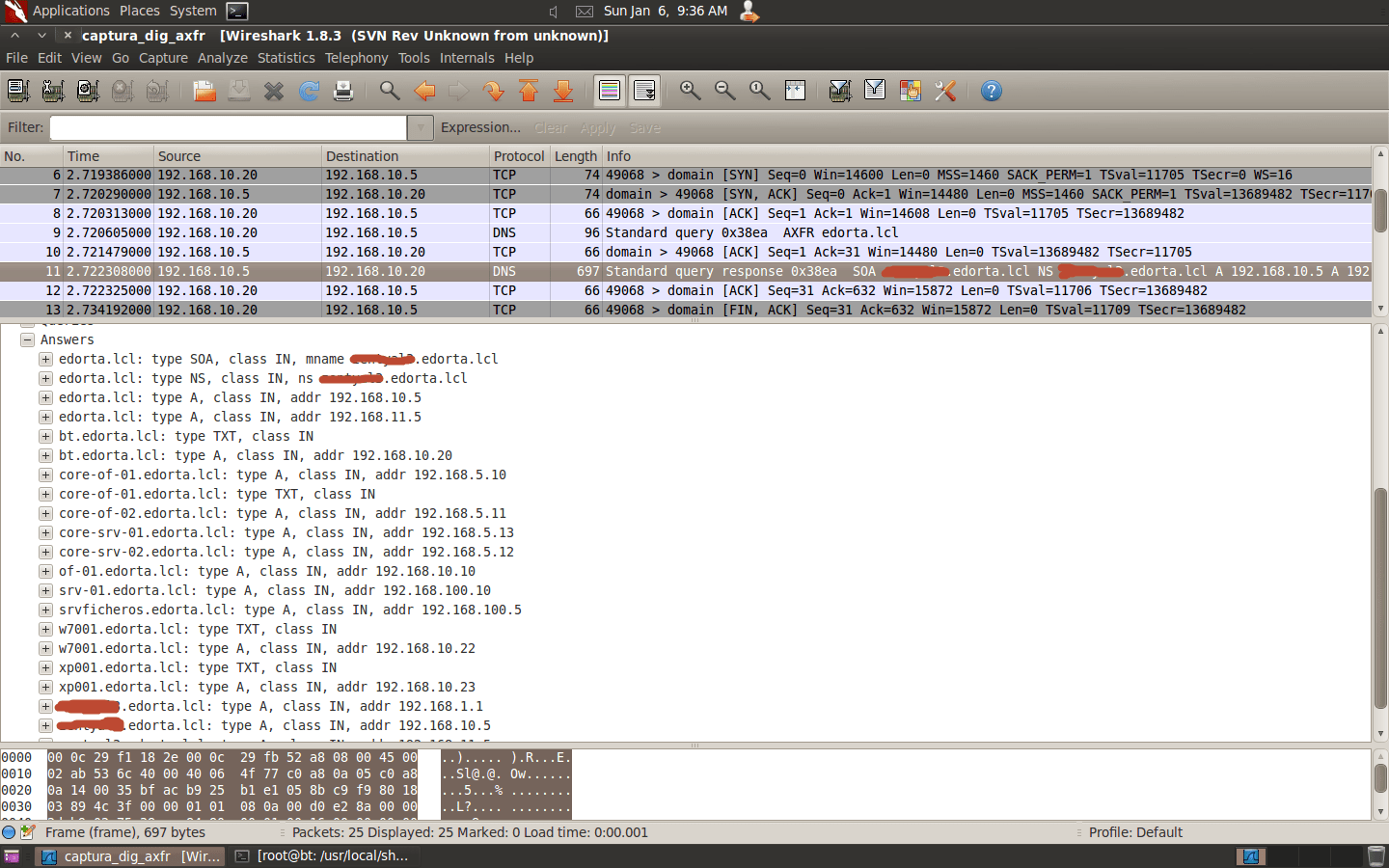
Como podemos ver tenemos los registros de los equipos que figuran en la imagen del escenario y alguno más que he metido a propósito para agregar más contenido al ejemplo. A partir de aquí un atacante podría saber los nombres de equipos, su descripción si la hubiese, IPs, redes implementadas, y otra información proporcionada por los distintos registros que emplea DNS como CNAME, MX, NS, etc.
Fijaros de qué manera más tonta, un atacante se ha ahorrado tener que lanzar escaneos para localizar equipos, servicios, etc. y así seguir avanzando en sus propósitos. Aparte, ha minimizado el riesgo de ser detectado por algún IPS o que se logue en algún firewall el descarte de paquetes de las sondas que envía NMAP. Ahora podrá ir a tiro fijo sobre un equipo. Como decía, existen algunos registros que nos indican la funcionalidad de los equipos. Tal es el caso de MX que se emplea para identificar los servidores de correo electrónico asociados a ese dominio. Por tanto, ¿tiene mucho sentido lanzar a destajo sondas para ver si tiene otros servicios abiertos con el riesgo que esto supone? Si sabemos que es un servidor de correo, lanzará las sondas a los puertos que sabemos emplea ese servicio. A ver, un servidor puede tener varios servicios corriendo en un mismo equipo, pero bueno primero vayamos contra los puertos que sabemos que puede estar utilizando. ¿Que no puede cumplir con sus objetivos? pues entonces ya realizará un escaneo para ver si corre otro servicio más vulnerable, comprometerlo y llevar a cabo otras acciones. Otro ejemplo, en la captura vemos que hay un equipo llamado “srvficheros” con una descripción acorde a su nombre. Por tanto, ¿tiene mucho sentido lanzar escaneos contra un servicio IPSEC, aplicación OpenVPN, detección de Web Proxy, etc? Mejor hacerlo al TCP:139,445; ¿no? A partir de estos detectar el sistema operativo, número de saltos, etc.
En cualquier caso lo que se pretende mostrar es la manera cómo, a partir de una mala configuración, o no afinada como debiera, un atacante podría hacerse con multitud de información que revelaría nombres de equipos, IPs, funcionalidades de servidores, si éstos corren más servicios, etc. Si además esto lo complementamos con otras técnicas mejor que mejor.
Así que, de una forma u otra deberemos proteger este servicio que de lo contrario, podría suponer una desagradable sorpresa.
Un saludo, seguiremos informando.


